目標
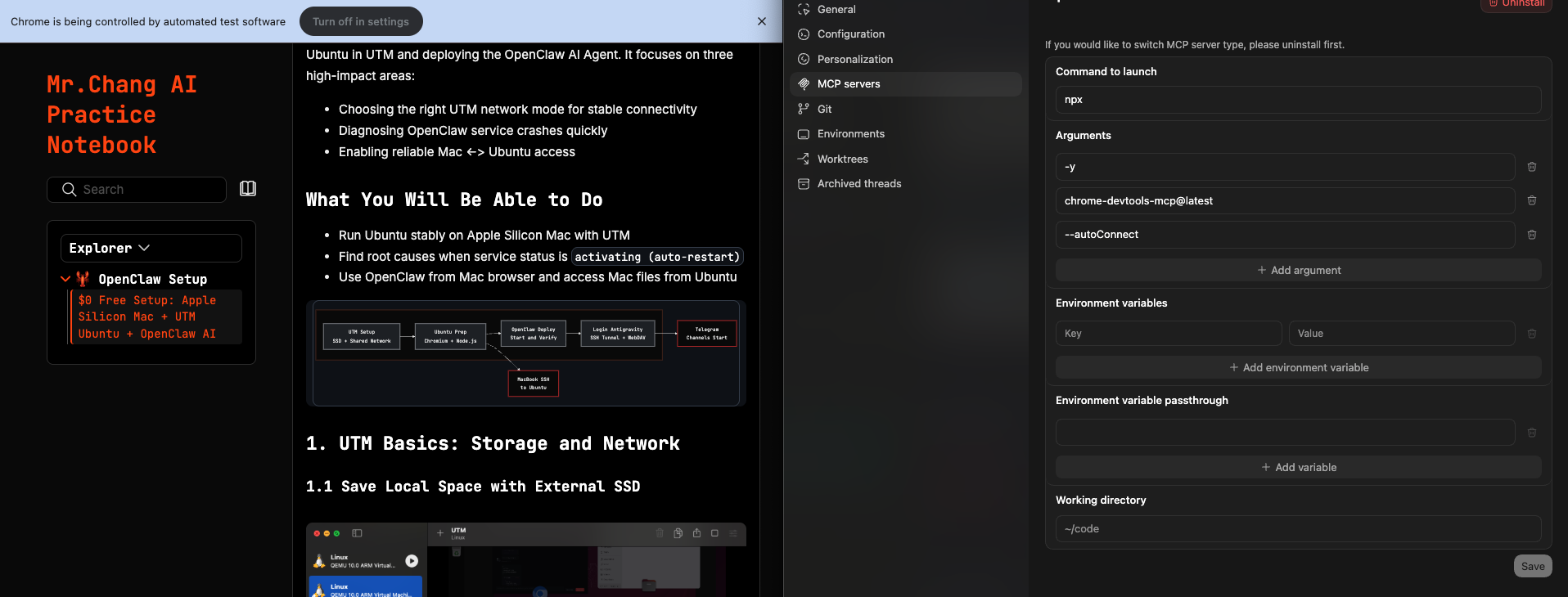
設定好 Chrome DevTools,讓 MCP 可以連接 Chrome,進行 DOM、console、網路請求與互動除錯。
flowchart LR
  A["Open DevTools"] --> B["Enable chrome://inspect/#remote-debugging"]
  B --> C["Confirm 127.0.0.1:9222"]
  C --> D["Use Elements / Console / Network"]
1. 開啟 DevTools
- macOS 快捷鍵:
Command + Option + I - 在頁面上按右鍵 →
Inspect - Chrome 選單 →
View -> Developer -> Developer Tools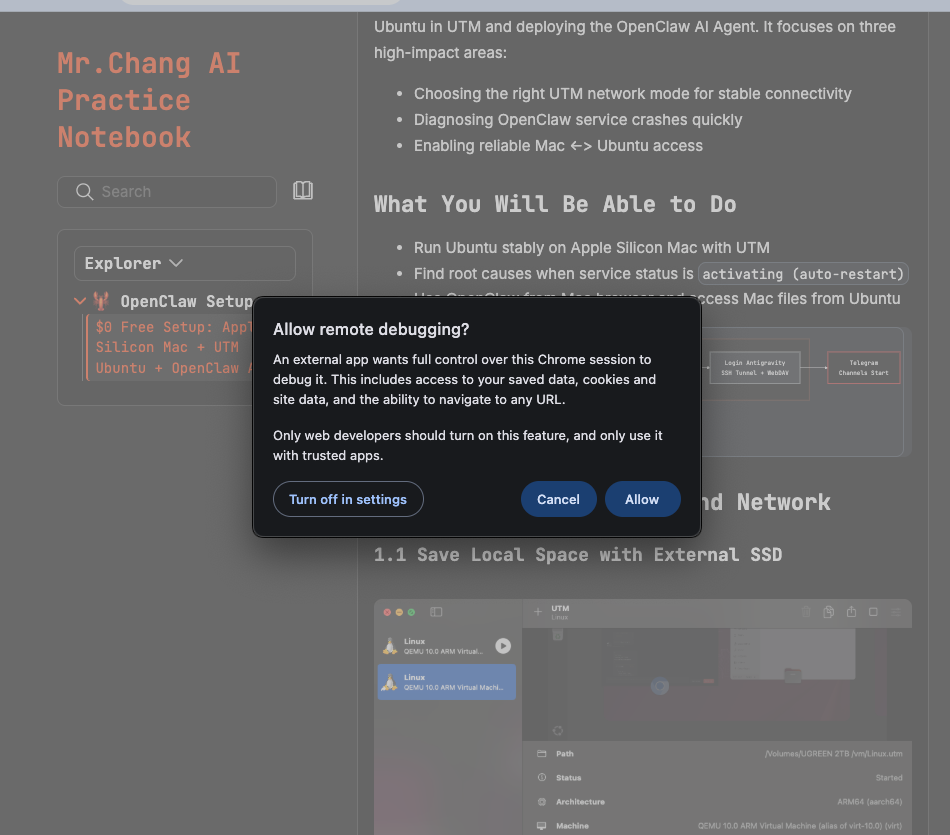
2. 啟動 Chrome Remote Debugging(給 MCP 用)
方法 A(建議):從 Chrome inspect 頁面啟用
- 開啟
chrome://inspect/#remote-debugging。 - 勾選
Allow remote debugging for this browser instance。 - 確認 Chrome 顯示:
Server running at: 127.0.0.1:9222。
快速驗證:
curl http://127.0.0.1:9222/json/version如果有回傳 JSON,表示 MCP 可以偵測到瀏覽器目標。
方法 B(CLI 備案):用指令啟動 Chrome 並開啟 remote debugging port
先關閉所有 Chrome 視窗,然後執行:
open -na "Google Chrome" --args --remote-debugging-port=9222驗證端點:
curl http://127.0.0.1:9222/json/version如果有回傳 JSON,表示 MCP 可以偵測到瀏覽器目標。
3. 設定實用的預設值
開啟 DevTools 設定(在 DevTools 中按 F1),調整以下項目:
Appearance -> Theme:選擇你看得順眼的主題Preferences -> Enable Ctrl+1-9 switch panels(選用)Sources -> Enable JavaScript source mapsNetwork -> Preserve logNetwork -> Disable cache (while DevTools is open)
4. MCP 工作流程最常用的面板
Elements:檢視 DOM/CSS,測試樣式修改Console:查看執行時錯誤與快速執行 JSNetwork:請求時間/狀態與 API payloadApplication:儲存空間、cookies、local/session storage
5. 快速驗證 MCP 的流程
- 開啟 DevTools 並重新載入頁面。
- 確認
Console中沒有紅色錯誤。 - 在
Network中檢查失敗的請求(4xx/5xx)。 - 用
Elements檢視目標元素。
常見問題
- DevTools 打不開:
- 檢查鍵盤快捷鍵是否有衝突。
- 改用選單路徑開啟。
- MCP 無法連接 Chrome:
- 開啟
chrome://inspect/#remote-debugging,確認Allow remote debugging for this browser instance已啟用。 - 確認 Chrome 顯示
Server running at: 127.0.0.1:9222。 - 確認 Chrome 啟動時有加上
--remote-debugging-port=9222。 - 確認
http://127.0.0.1:9222/json/version有回傳 JSON。
- 開啟
- Network 列表是空的:
- 啟用
Preserve log,然後重新載入頁面。
- 啟用
- 修改在重新整理後消失:
- 在
Elements中的編輯是暫時的,除非存到原始檔案中。
- 在
官方參考資料:
- Chrome DevTools 文件:https://developer.chrome.com/docs/devtools
- Chrome remote debugging port:https://developer.chrome.com/docs/devtools/remote-debugging/local-server/