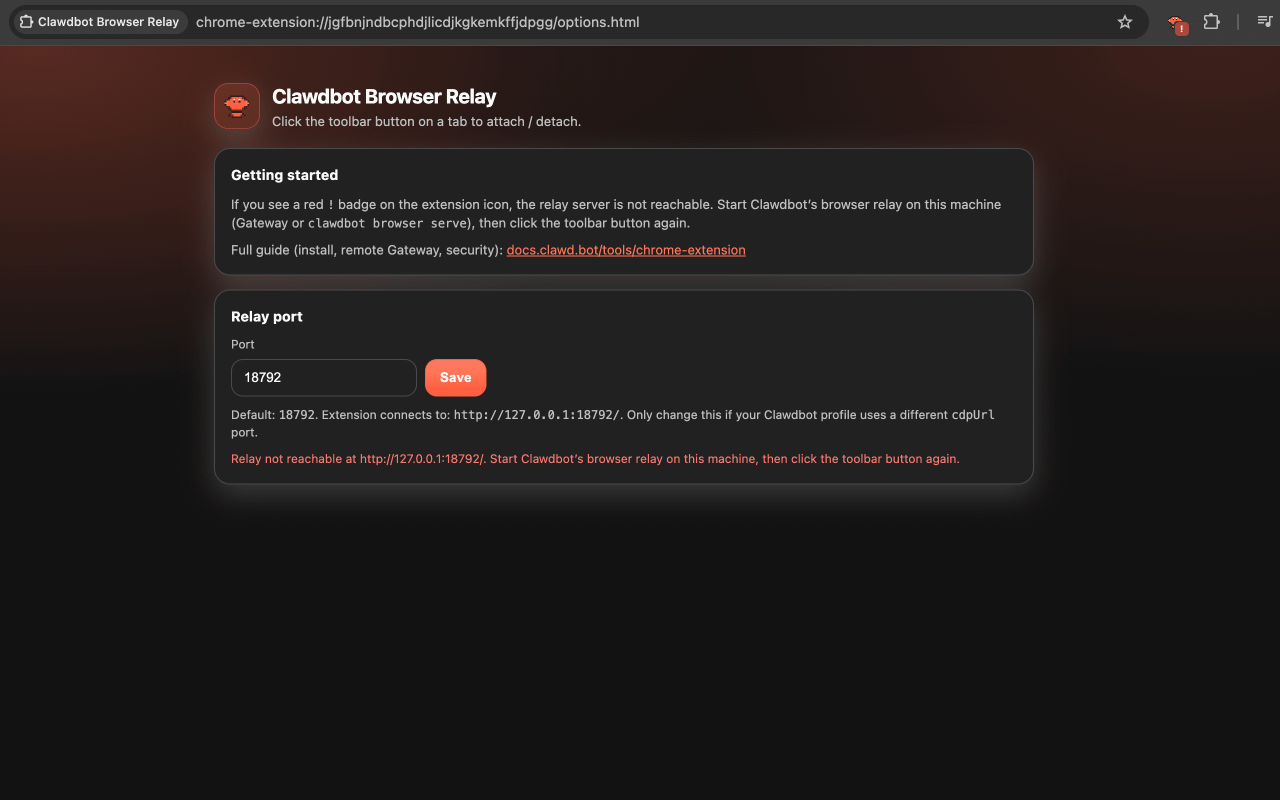
安裝(首次設定)
前置條件
OpenClaw Gateway 已在執行,且你有 Gateway Token。
已安裝 Chrome(Extension Relay 模式需要)。
確認 browser 指令可用:
openclaw browser --help 安裝 Chrome Extension(Extension Relay)
openclaw browser extension install
複製印出的 extension 資料夾路徑。
打開 chrome://extensions。
啟用 Developer mode。
點選 Load unpacked,選擇剛才印出的資料夾。
打開 extension 設定 / popup:
設定 relay port(常用 18792)
輸入你的 Gateway Token
開啟目標網頁,點擊 extension icon 直到顯示 ON。
第一次連線測試
openclaw browser snapshot
如果拿到 element ID(<ref>),表示 Extension Relay 已連線。
如果失敗,請檢查:
Extension 是否已安裝並啟用
Extension 是否附加到正確的 tab
Port / Token 是否與 OpenClaw Gateway 設定一致
目標
建立一份可重複使用的 OpenClaw browser CLI 參考。
涵蓋:
Extension Relay 安裝 / 連線流程
Profile 的建立與重複使用
常用 CLI 指令
3 個實用的自動化情境(各自獨立的表格)
前提 / 驗證狀態
以下指令是根據先前的工作筆記與對話範例整理而成。
並未在本筆記中實際執行過。
實際 flag 可能因 OpenClaw 版本而異,請用以下指令確認:
openclaw browser --help 指令速查表(Extension Relay + Page Control)
指令 用途 範例 openclaw browser snapshot讀取當前頁面結構與互動元素(<ref> ID)。 openclaw browser snapshotopenclaw browser snapshot --labels產生帶有 element ID 標籤的截圖。 openclaw browser snapshot --labelsopenclaw browser highlight <ref>操作前先視覺化高亮某個元素。 openclaw browser highlight 15openclaw browser click <ref>依 reference ID 點擊元素。 openclaw browser click 15openclaw browser type <ref> "text"在 input / textarea 中輸入文字。 openclaw browser type 3 "Latest AI news"openclaw browser evaluate --fn "..."在頁面 context 中執行 JavaScript。 openclaw browser evaluate --fn "return document.title"openclaw browser evaluate and wait --fn "..."執行 JS 並等待頁面變化 / 載入完成。 openclaw browser evaluate and wait --fn "window.scrollBy(0,500)"
常見問題:如何安裝 Browser Extension(Extension Relay)
症狀
錯誤訊息顯示 OpenClaw 嘗試使用 Extension Relay mode ,但 Chrome extension 尚未安裝或未連線。
安裝 + 連線步驟
步驟 動作 指令 / UI 1 在本機產生 extension 檔案 openclaw browser extension install2 打開 Chrome extensions 頁面 chrome://extensions3 啟用 Developer Mode 右上角的開關 4 載入未封裝的 extension 點選 Load unpacked,選擇產生的資料夾 5 設定 extension 設定 relay port(常用 18792)並輸入 Gateway Token 6 附加到目標 tab 在目標頁面點擊 extension icon,直到狀態顯示 ON
備註
Extension Relay 控制的是目前附加的 tab(你的即時瀏覽器 session)。
操作可能會使用你已登入的 cookies / session。
在執行 click 或 type 之前,先用 snapshot 查看頁面 element ID。
常見問題:如何建立與重複使用 Profile
Profile 管理表
動作 說明 CLI 指令 建立 Profile 建立獨立的瀏覽器狀態(cookies / session storage) openclaw browser create-profile --name my_profile可見模式啟動(首次登入用) 開啟專屬瀏覽器視窗,手動登入一次 openclaw browser launch --profile my_profile --visible重複使用 Profile 後續指令沿用已儲存的 session openclaw browser snapshot --profile my_profile
建議的首次流程
openclaw browser create-profile --name social_bot
openclaw browser launch --profile social_bot --visible
# Log in manually in the opened browser window

# Later, reuse the same session silently
openclaw browser snapshot --profile social_bot
情境 1:已登入的社群媒體發文(Profile 重複使用)
目標:使用已儲存的 session Profile 在 X / LinkedIn 上發文。
步驟 動作 指令 / 邏輯 1 登入一次並儲存 session openclaw browser launch --profile social_bot --visible2 檢視撰寫頁面 openclaw browser snapshot --profile social_bot3 輸入發文內容 openclaw browser type 12 "Hello world!" --profile social_bot4 發佈 openclaw browser click 15 --profile social_bot
情境 2:乾淨狀態的價格追蹤(無 Cookies)
目標:在不受個人化 cookies / 瀏覽紀錄影響的情況下查看價格。
步驟 動作 指令 / 邏輯 1 使用乾淨的瀏覽器狀態 不加 --profile 2 導覽到商品頁面 openclaw browser evaluate and wait --fn "window.location='https://store.com/item';"3 擷取顯示的價格 openclaw browser evaluate --fn "return document.querySelector('.price')?.innerText"4 自動化每日執行 包裝成 shell script + 排程器(cron 或其他)
最小腳本範本(價格查詢)
#!/usr/bin/env bash set -euo pipefail
URL = "https://store.com/item"
openclaw browser evaluate and wait --fn "window.location='${ URL }'" openclaw browser evaluate --fn "return document.querySelector('.price')?.innerText"
目標:將 URL 傳給你的 Agent(例如 Telegram 工作流程),取得簡短摘要。
步驟 動作 指令 / 邏輯 1 為 Agent 啟用 browser tool 在 agent tools 設定中加入 browser(例如 agent.json) 2 從聊天觸發 傳送 URL + prompt(例如:Read this and give me 3 bullet points: <URL>) 3 Agent 讀取頁面 Agent 內部使用 browser snapshot / evaluate 4 收到摘要 Agent 回傳摘要後的重點
實用工作流程建議
先用 snapshot;當 element ID 不好對應時改用 snapshot --labels。
在執行破壞性操作(Delete、Submit、Buy 等)之前,先用 highlight <ref> 確認。
為每個網站 / 帳號建立獨立的 Profile(social_bot、research、admin_test)。
做網頁擷取時,優先使用穩定的 selector(ID / data attribute),避免脆弱的 CSS class name。
疑難排解速查
問題 可能原因 第一步檢查 Extension Relay 錯誤 Chrome extension 未安裝或未附加 執行 openclaw browser extension install,確認 extension 顯示 ON 指令作用在錯誤的頁面 Extension 附加到了其他 tab 在正確的 tab 上點擊 extension icon 已登入的操作失敗 未使用 Profile / session 已過期 確認有加 --profile <name>,必要時用 --visible 重新登入 click/type 點到錯誤的元素選錯了 <ref> 使用 snapshot --labels + highlight <ref>
自我檢查指令(自動化之前先跑)
openclaw browser --help
openclaw browser snapshot
openclaw browser snapshot --labels
除錯用 CLI 基本檢查(安裝、Relay 附加、健康狀態)
當 Extension Relay 無法附加或 browser control 指令失敗時,依序執行以下檢查。
1) Extension 安裝與載入路徑
openclaw browser extension install
openclaw browser extension path
install 會將 MV3 extension 檔案複製到穩定的 OpenClaw 狀態目錄(不是 node_modules)。path 會印出用於 chrome://extensions 中 Load unpacked 的確切資料夾。
2) 確認 browser Profile
openclaw browser profiles
確認 Chrome Profile 整合功能可用。
3) 檢查 relay 附加的 tab(關鍵驗證)
openclaw browser --browser-profile chrome tabs
openclaw browser --browser-profile chrome tabs --json
如果有 tab 已附加(extension badge 顯示 ON),它應該會出現在這份清單中。
--json 適合用於機器可讀的診斷與腳本。
4) tab 附加後的基本控制測試
openclaw browser --browser-profile chrome snapshot
openclaw browser --browser-profile chrome screenshot
openclaw browser --browser-profile chrome open https://google.com
一次驗證讀取(snapshot)、畫面擷取(screenshot)與導覽(open)。
5) Gateway 與服務健康狀態
openclaw status --deep
openclaw gateway status
openclaw gateway restart
openclaw logs --follow
status --deep 是最快的全端健康探測指令。當 extension 顯示 ! 或無法連上 relay 時,使用 logs --follow。
6) Sandbox 診斷
openclaw sandbox explain
當本機 sandboxing 可能阻擋 host browser control 時使用。